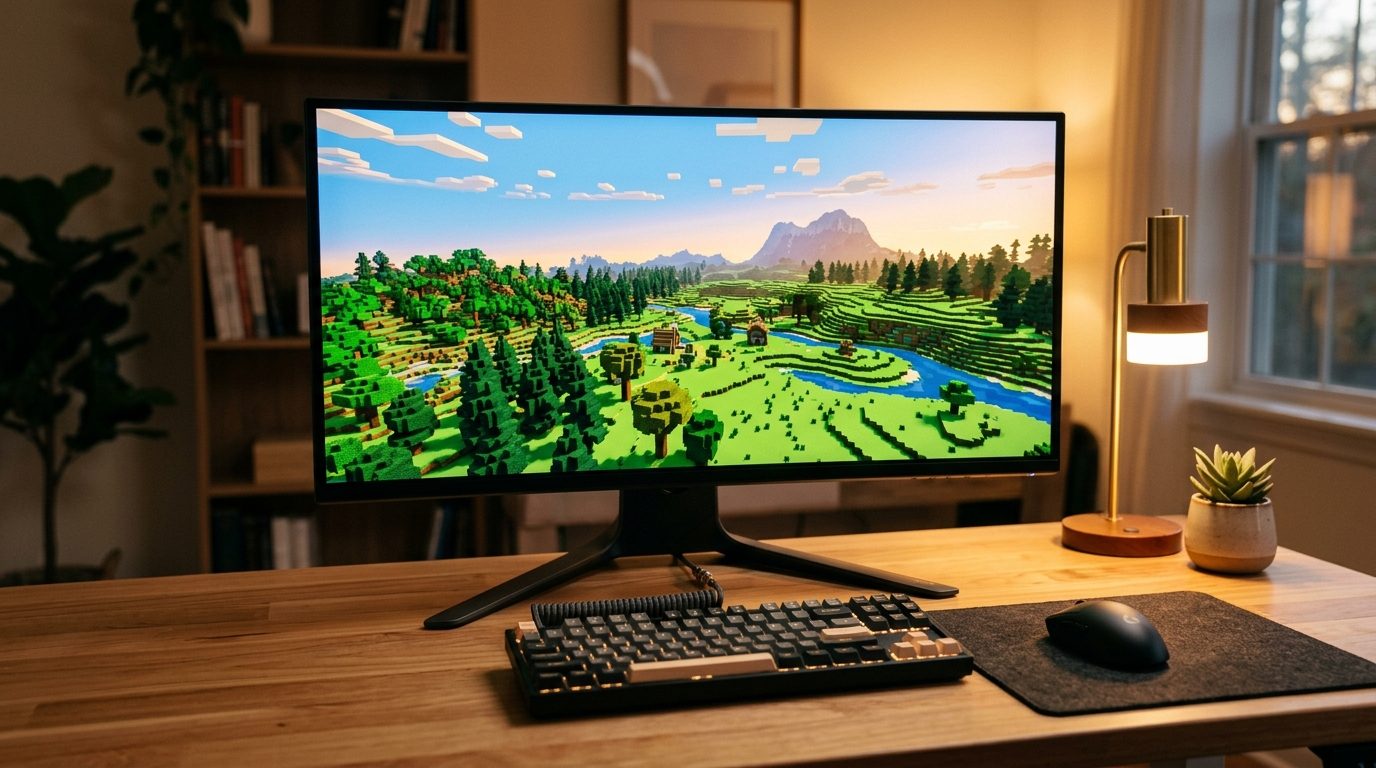
Rien n’est plus frustrant, au détour d’une session d’exploration ou en plein combat contre un monstre nocturne, que de voir l’écran se figer brutalement. Les saccades et chutes de FPS dans Minecraft gâchent l’expérience de jeu, alors même que le titre de Mojang semble graphiquement accessible au premier coup d’œil. Pourtant, sous ses allures de blocs rétro, le moteur du jeu en Java reste particulièrement gourmand en ressources processeur et mémoire.
Que vous soyez en train d’explorer les profondeurs pour votre minage optimisé ou simplement d’aménager une base douillette, voici les étapes techniques indispensables pour éliminer les ralentissements et retrouver un confort visuel parfait.
1. Installer la bonne version de Java et allouer la mémoire vive
Le talon d’Achille historique de Minecraft repose sur son environnement d’exécution : Java. Si votre machine tourne sous Windows 64 bits (ce qui est le cas de la quasi-totalité des ordinateurs actuels), vous devez impérativement vous assurer que Java fonctionne en version 64 bits et non en 32 bits, cette dernière bridant l’allocation mémoire à un plafond ridicule.
Dans le launcher officiel, rendez-vous dans les options de configuration de votre installation :
- Ouvrez l’onglet Configurations puis modifiez votre profil habituel.
- Affichez les Options avancées et repérez la ligne Arguments JVM.
- Remplacez le paramètre initial (souvent -Xmx2G) par -Xmx4G si votre PC dispose d’au moins 8 Go de mémoire vive. Cela autorise le jeu à utiliser 4 Go de RAM sans saturer votre système.
2. Adopter un mod d’optimisation : OptiFine ou Fabric (Sodium)
Le moteur de rendu natif de Minecraft manque notoirement d’optimisation. L’ajout d’un mod dédié transforme radicalement le comportement du jeu en allégeant les calculs de géométrie et le rendu des blocs non visibles.
Deux options majeures s’offrent à vous :
- OptiFine : La solution classique et indémodable. Facile à installer d’un simple double-clic, elle débloque des dizaines d’options d’affichage avancées, gère le lissage des textures et permet un gain immédiat de framerate.
- Sodium (via le chargeur Fabric) : Une alternative moderne particulièrement véloce, souvent capable de tripler les FPS sur les processeurs multi-cœurs récents.
3. Ajuster finement les paramètres graphiques en jeu
Une fois votre mod en place, il ne sert à rien de pousser tous les curseurs au maximum si votre matériel peine à suivre. Quelques compromis visuels invisibles à l’œil nu font des miracles sur la fluidité :
- Distance de rendu (Render Distance) : C’est le paramètre le plus destructeur de performances. Réglez-le entre 8 et 12 tronçons (chunks). Au-delà, le processeur s’épuise à charger des zones lointaines.
- Graphismes : Passez de « Détaillés » à « Rapides » pour simplifier le rendu des feuillages d’arbres et de l’eau.
- Éclairage adouci : Désactivez-le ou limitez-le au minimum pour soulager la puce graphique lors des transitions jour/nuit.
- Nuages et particules : Désactivez les nuages et réglez les particules sur « Minimales ». Lorsque vous construisez de gigantesques fermes, comme dans notre guide sur l’agriculture et la culture de blé, la profusion d’entités et d’effets peut lourdement impacter le framerate.
- V-Sync : Désactivez la synchronisation verticale si vous constatez un retard dans la réponse de la souris (input lag), et bloquez manuellement vos FPS à la fréquence de votre écran (souvent 60 ou 144 Hz).
4. Optimiser l’environnement global de votre ordinateur
Parfois, le coupable ne se trouve pas dans les fichiers de Minecraft, mais dans les logiciels qui tournent en tâche de fond. Navigateurs encombrés d’onglets, logiciels d’enregistrement vidéo mal calibrés ou processus en arrière-plan grignotent des cycles CPU précieux. N’hésitez pas à nettoyer votre machine et à explorer des solutions logicielles dédiées comme dans notre article pour optimiser son PC pour le jeu.
En appliquant ces réglages méthodiquement, vous devriez stabiliser votre jeu bien au-delà des 60 images par seconde constantes, même lors des passages souterrains chargés de lave ou au milieu d’un village peuplé.